> For the complete documentation index, see [llms.txt](https://help.arkance-systems.com/document-navigator/llms.txt). Markdown versions of documentation pages are available by appending `.md` to page URLs; this page is available as [Markdown](https://help.arkance-systems.com/document-navigator/licence/pro-uzivatele/aktivace-klice-v-civil-3d.md).
# Aktivace klíče v Civil 3D
#### Aktivace Licence
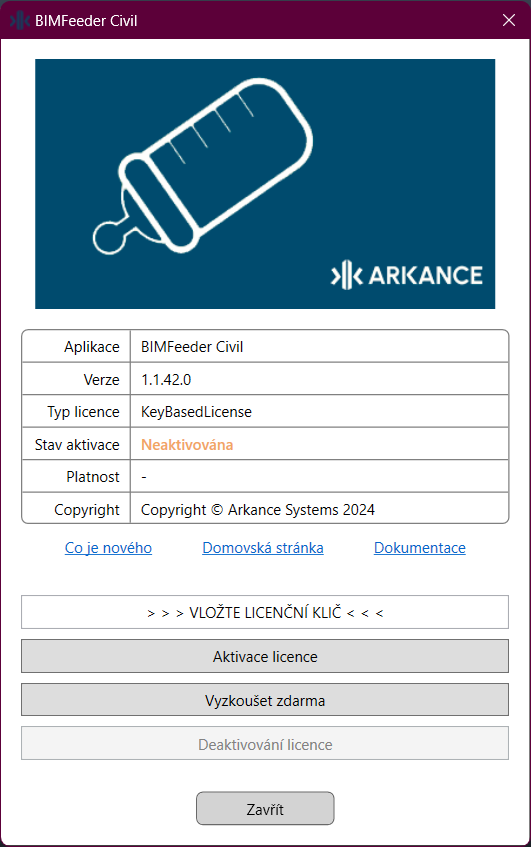
Při pokusu o spuštění jakékoli funkce v aplikaci bez aktivní licence se automaticky otevře dialogové okno pro správu licence. Toto okno umožňuje uživateli zadat licenční klíč nezbytný pro pokračování v aktivaci aplikace. Uživatel zde musí pečlivě zadat platný licenční klíč, který odpovídá jejich zakoupené licenci.
**Proces Aktivace**
1. **Zobrazení Dialogového Okna:**\
Po pokusu o použití funkce bez aktivní licence se zobrazí dialogové okno, které uživatele informuje o nutnosti aktivace.
2. **Zadání Licenčního Klíče:**\
Uživatel je vyzván k zadání licenčního klíče. Je důležité, aby byl tento klíč zadán přesně, jak byl poskytnut, včetně všech speciálních znaků či pomlček.
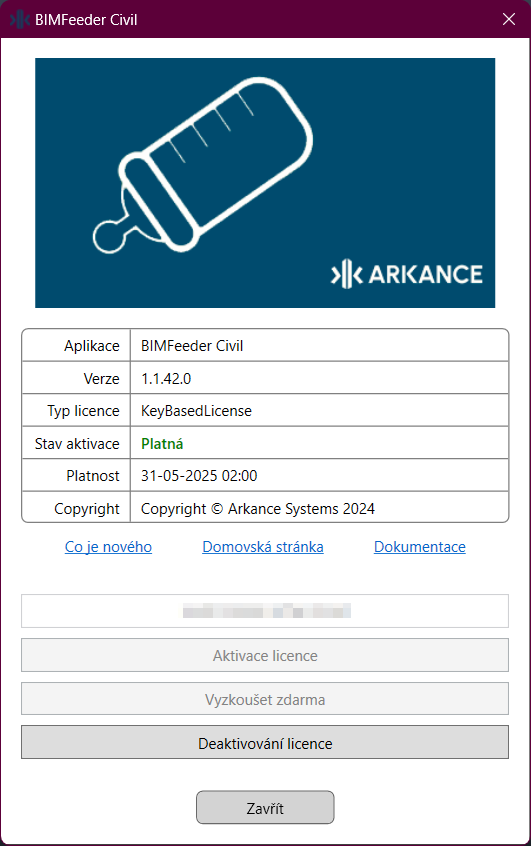
3. **Pokračování v Aktivaci:**\
Po úspěšném zadání a ověření licenčního klíče systém pokračuje v procesu aktivace. Automaticky ověří platnost klíče s databází licencí.
4. **Změna Stavu Licence:**\
Pokud je licence ověřena jako platná, stav licence se přepne na 'Platná'. To uživateli signalizuje, že aktivace proběhla úspěšně.
5. **Zobrazení Data Platnosti:**\
Jakmile je licence aktivována, dialogové okno zobrazí datum platnosti použitého licenčního klíče. Tento údaj je důležitý pro sledování platnosti licence a plánování případných obnov.
Po dokončení těchto kroků je možné dialogové okno zavřít a uživatel může nadále využívat všechny funkce aplikace bez omezení.
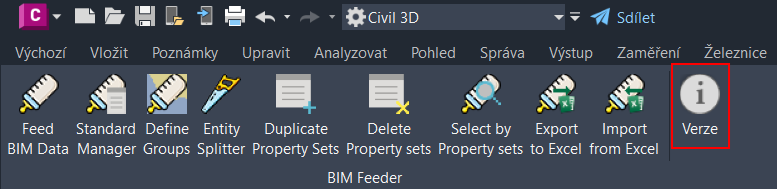
Pro opakované otevření dialogového okna uživatel používá tlačítko Verze, které je nedílnou součástí každé aplikace.
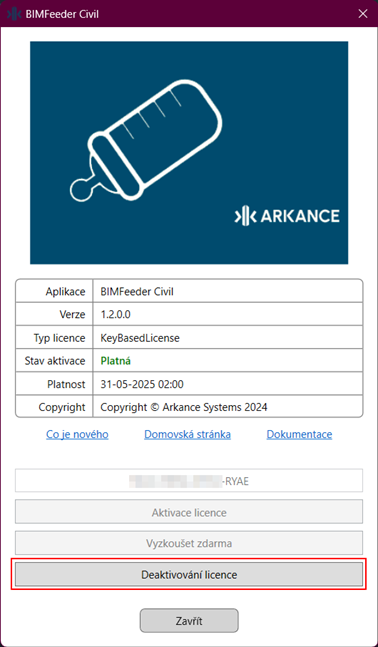
Pro odebrání licence ze zařízení použijte tlačítko „Deaktivovat licenci“. Tímto úkonem dojde k uvolnění licence, která může být následně využita na jiném zařízení. Uživatelé mohou tuto deaktivaci provést na svém zařízení nebo ji může vzdáleně provést správce licence prostřednictvím portálu správy licencí.